Head Unit Không Nhận Tín Hiệu DSP: Hướng Dẫn Debug Chi Tiết
Nếu bạn đang gặp phải vấn đề với head unit không nhận tín hiệu DSP từ các thương hiệu như Alchimist, Focal, Hertz, JBL, Danty, hãy tham khảo hướng dẫn debug chi tiết dưới đây để khắc phục sự cố nhanh chóng.
1. Kiểm Tra Kích Đập Cổng Kết Nối
Kết nối DSP vào head unit: Đầu tiên, hãy đảm bảo rằng bạn đã kết nối các cổng kết nối DSP đúng cách. Thử nghiệm các loại cáp khác nhau để xem có phải vấn đề do cáp không.
1.1. Các Cổng Kết Nối
- Cổng USB: Sử dụng cáp USB chuẩn 2.0 hoặc 3.0.
- Cổng HDMI: Đảm bảo rằng đầu vào HDMI được cài đặt chính xác trên head unit.
- Cổng RCA: Kiểm tra các kết nối RCA từ DSP đến head unit.
2. Kiểm Tra Tín Hiệu Từ DSP
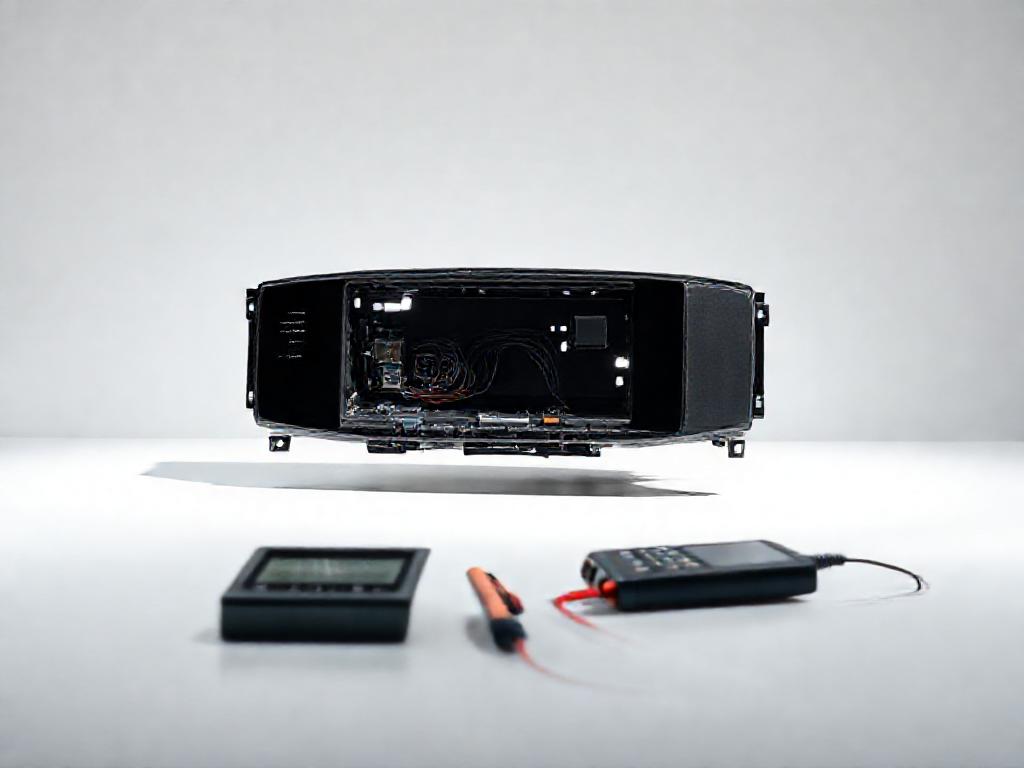
Xác nhận tín hiệu từ DSP: Sử dụngMultimeterđể kiểm tra xem có tín hiệu từ cổng ra của DSP không. Điều này sẽ giúp bạn xác định liệu vấn đề có xuất phát từ DSP hay head unit.
2.1. Kiểm Tra Tín Hiệu
Cách 1: Sử dụng Multimeter
- Nguồn điện: Đảm bảo nguồn điện đủ mạnh và ổn định cho DSP.
- Kết nối: Kiểm tra các kết nối giữa DSP và head unit.
- Tín hiệu âm thanh: Sử dụng Multimeter để kiểm tra tín hiệu từ DSP đến đầu vào của head unit.
3. Cài Đặt Head Unit
Cấu hình lại head unit: Kiểm tra các cài đặt trên head unit để đảm bảo rằng nó được cấu hình đúng với thiết lập kết nối DSP.
3.1. Cài Đặt Đầu vào
- Mở giao diện cài đặt của head unit.
- Đảm bảo rằng đầu vào được chọn tương thích với tín hiệu từ DSP.
4. Kiểm Tra Hệ Thống Soundbar
Hệ thống soundbar:<
<
<
<
<< << << <<
<
<
<
<
<
<
<
<
<
<
<