Giới thiệu về màn hình Android ô tô và lợi ích khi sử dụng
Màn hình Android ô tô đang trở thành xu hướng phổ biến nhờ khả năng tích hợp nhiều tính năng thông minh, giúp nâng cao trải nghiệm lái xe. Với hệ điều hành Android quen thuộc, người dùng có thể dễ dàng kết nối điện thoại, sử dụng bản đồ, nghe nhạc, xem phim và thậm chí điều khiển các thiết bị trong xe bằng giọng nói. Tuy nhiên, nếu bạn mới làm quen với thiết bị này, việc sử dụng màn hình Android ô tô có thể gặp một số khó khăn ban đầu.
Bài viết này sẽ hướng dẫn chi tiết cách sử dụng màn hình Android ô tô cho người mới, từ những thao tác cơ bản đến các tính năng nâng cao. Auto Car Club hy vọng bạn sẽ nhanh chóng làm chủ thiết bị và tận hưởng những tiện ích mà nó mang lại.
Hướng dẫn sử dụng màn hình Android ô tô cơ bản
1. Khởi động và làm quen với giao diện
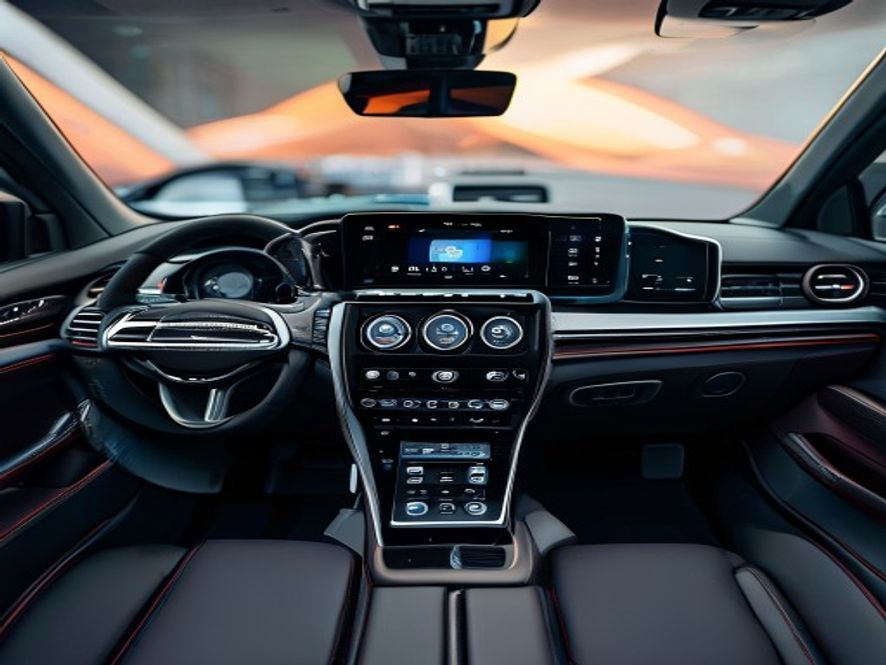
Sau khi lắp đặt màn hình Android ô tô như Elliview S4 Premium hoặc Zestech Z18 360, bạn cần khởi động thiết bị bằng cách bật chìa khóa xe hoặc nhấn nút nguồn trên màn hình. Giao diện chính thường bao gồm các mục như:
- Bản đồ dẫn đường (Google Maps, Navitel, VietMap).
- Ứng dụng nghe nhạc, xem phim (YouTube, Spotify, Zing MP3).
- Cài đặt hệ thống (âm thanh, hiển thị, kết nối).
- Camera 360 độ (nếu màn hình hỗ trợ).
Hãy dành thời gian làm quen với các biểu tượng và cách điều hướng bằng cảm ứng hoặc nút vật lý (nếu có).
2. Kết nối điện thoại với màn hình Android ô tô
Một trong những tính năng hữu ích nhất của màn hình Android ô tô là khả năng kết nối với điện thoại thông minh. Bạn có thể sử dụng hai phương thức phổ biến:
- Kết nối qua Bluetooth: Vào mục "Cài đặt" > "Kết nối" > "Bluetooth" trên màn hình, sau đó ghép nối với điện thoại. Điều này cho phép bạn nghe gọi, nghe nhạc và sử dụng giọng nói điều khiển.
- Kết nối qua Android Auto hoặc Apple CarPlay: Nếu màn hình hỗ trợ, hãy cắm cáp USB và làm theo hướng dẫn trên màn hình để kết nối. Tính năng này giúp hiển thị các ứng dụng từ điện thoại lên màn hình ô tô một cách an toàn.
Lưu ý: Để đảm bảo kết nối ổn định, hãy sử dụng cáp chất lượng cao và cập nhật phần mềm thường xuyên.
3. Cài đặt và sử dụng ứng dụng
Màn hình Android ô tô cho phép bạn cài đặt các ứng dụng từ CH Play hoặc kho ứng dụng riêng của nhà sản xuất. Một số ứng dụng hữu ích bạn nên cài đặt:
- Bản đồ: Google Maps, VietMap, Navitel.
- Giải trí: Spotify, Zing MP3, YouTube.
- Tiện ích: Speedtest (kiểm tra tốc độ mạng), AccuWeather (dự báo thời tiết).
Để cài đặt ứng dụng, bạn chỉ cần mở CH Play, tìm kiếm ứng dụng và nhấn "Cài đặt". Sau khi cài xong, ứng dụng sẽ xuất hiện trên màn hình chính.
Hướng dẫn sử dụng các tính năng nâng cao
1. Điều khiển bằng giọng nói
Nhiều màn hình Android ô tô hỗ trợ điều khiển bằng giọng nói, giúp bạn thực hiện các thao tác mà không cần rời tay khỏi vô lăng. Để kích hoạt, bạn có thể:
- Nhấn và giữ nút giọng nói trên màn hình hoặc vô lăng (nếu có).
- Nói lệnh như "Gọi cho [tên liên hệ]", "Chỉ đường đến [địa điểm]", hoặc "Mở Spotify".
Tính năng này đặc biệt hữu ích khi lái xe, giúp bạn tập trung vào đường đi mà vẫn điều khiển được các chức năng.
2. Sử dụng camera 360 độ
Nếu màn hình của bạn tích hợp camera 360 độ như Elliview S4 Premium, bạn có thể quan sát toàn cảnh xung quanh xe một cách dễ dàng. Để sử dụng:
- Chuyển số về R (lùi xe) để tự động kích hoạt camera sau.
- Nhấn vào biểu tượng camera 360 trên màn hình để xem toàn cảnh.
- Sử dụng các góc nhìn khác nhau (trước, sau, trái, phải) để hỗ trợ đỗ xe.
Camera 360 độ giúp giảm thiểu rủi ro va chạm khi di chuyển trong không gian hẹp.
3. Tùy chỉnh cài đặt hiển thị và âm thanh
Để tối ưu trải nghiệm, bạn nên tùy chỉnh các cài đặt sau:
- Độ sáng màn hình: Điều chỉnh độ sáng phù hợp với điều kiện ánh sáng ngoài trời để tránh chói mắt.
- Âm lượng: Tăng giảm âm lượng loa hoặc tai nghe Bluetooth để nghe rõ hơn.
- Ngôn ngữ và thời gian: Đặt ngôn ngữ tiếng Việt và múi giờ chính xác để hệ thống hiển thị đúng thông tin.
Bạn có thể truy cập các cài đặt này trong mục "Cài đặt hệ thống" trên màn hình.
Bảo trì và khắc phục sự cố màn hình Android ô tô
1. Bảo trì màn hình định kỳ
Để đảm bảo màn hình hoạt động ổn định và bền bỉ, bạn nên:
- Vệ sinh màn hình bằng khăn mềm và dung dịch chuyên dụng, tránh dùng chất tẩy rửa mạnh.
- Kiểm tra kết nối dây cáp định kỳ để tránh tình trạng lỏng lẻo.
- Cập nhật phần mềm thường xuyên để nhận các bản vá lỗi và tính năng mới.
2. Khắc phục một số lỗi thường gặp
Dưới đây là một số lỗi phổ biến và cách khắc phục:
- Màn hình không khởi động: Kiểm tra nguồn điện và kết nối dây cáp. Nếu vẫn không được, hãy liên hệ với đơn vị lắp đặt để kiểm tra.
- Kết nối Bluetooth không ổn định: Xóa thiết bị đã ghép nối và thực hiện ghép nối lại. Đảm bảo điện thoại ở gần màn hình.
- Ứng dụng bị treo hoặc chạy chậm: Khởi động lại màn hình hoặc xóa bộ nhớ cache của ứng dụng.
Nếu gặp phải các lỗi phức tạp hơn, đừng ngần ngại liên hệ với Auto Car Club để được hỗ trợ kịp thời.
Kết luận
Sử dụng màn hình Android ô tô không còn là điều khó khăn nếu bạn nắm vững các thao tác cơ bản và tính năng nâng cao. Từ việc kết nối điện thoại, điều khiển bằng giọng nói đến sử dụng camera 360 độ, tất cả đều giúp bạn có những chuyến đi an toàn và thú vị hơn.
Nếu bạn đang tìm kiếm một chiếc màn hình Android ô tô chất lượng, hãy tham khảo các sản phẩm như Elliview S4 Premium hoặc Zestech Z18 360 tại Auto Car Club. Đội ngũ chuyên gia của chúng tôi luôn sẵn sàng tư vấn và hỗ trợ bạn lựa chọn sản phẩm phù hợp nhất.
Hãy liên hệ ngay với Auto Car Club qua website shop.autocarclub.com.vn hoặc hotline để được phục vụ tốt nhất!